
Доступы
Доступ настраивается для конкретной формы. В окне Update access параметры Permissions определяют, какие задачи доступны пользователю, а Rights — что он может с ними делать. Экспорт и удаление из участников после согласования включаются отдельно.
Например, сотрудник может видеть все задачи формы, но иметь только право редактирования — без удаления и закрытия.
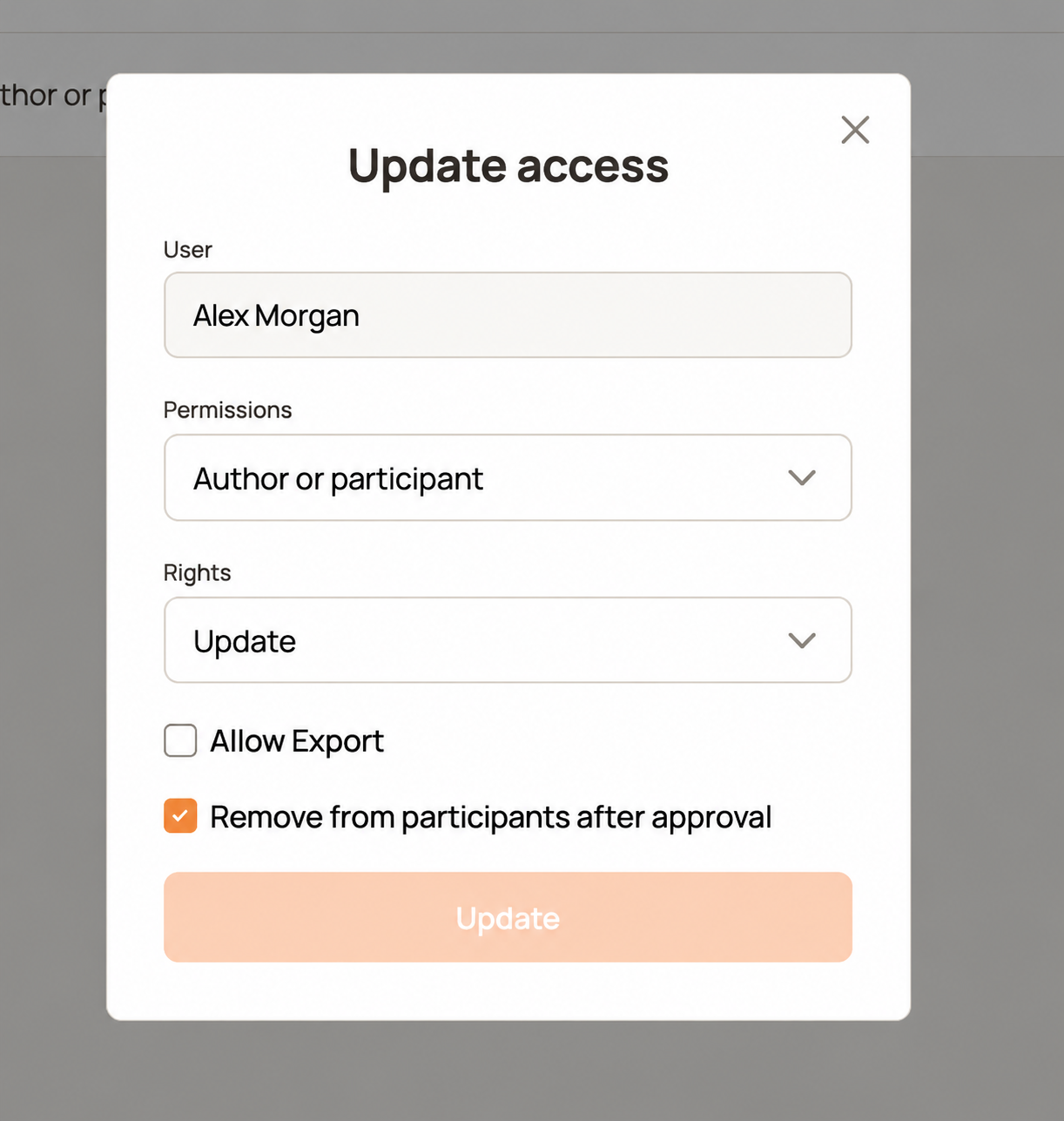
Пример настроек. Имя пользователя на скриншоте заменено на вымышленное — Alex Morgan.
Permissions: какие задачи доступны
All — все задачи формы
Максимальный охват задач в пределах выбранной формы: пользователь видит все её задачи независимо от того, кто их создал и кто входит в участники.
Подходит для диспетчера, координатора или сотрудника, которому нужен обзор всего реестра. All не выдаёт автоматически доступ к другим формам, право удаления или закрытия: действия определяются настройкой Rights.
Author or participant — автор или участник
Пользователь видит задачи, которые создал сам, и задачи, в участники которых его добавили. В том числе доступ появляется, когда его выбирают участником или адресатом комментария к задаче.
Обычный комментарий без добавления этого пользователя в участники не открывает ему задачу. Для добавления в участники у пользователя уже должен быть доступ к самой форме.
Подходит исполнителям и согласующим: в рабочем списке остаются задачи, к которым их привлекли. Например, менеджер создаёт заявку и добавляет бухгалтера в комментарии для согласования — заявка становится доступна бухгалтеру.
Catalog — свои задачи в списке, остальные по ссылке
В обычном списке задачи отображаются по принципу Author or participant. Дополнительно пользователь может открыть другую задачу этой формы по прямой ссылке, даже если его нет среди участников.
Это удобно для справочников клиентов, товаров или автомобилей: не нужно показывать весь реестр в рабочем списке, но карточку можно открыть из связанной задачи. Для карточки другой формы нужен доступ к той форме; связь сама по себе его не выдаёт.
При выборе записи через поле Form поиск в каталоге может находить и задачи, где пользователь не является участником. В текущем поиске для этого нужно ввести не менее трёх символов.
Например, сотрудник открывает карточку клиента из заказа. Какие изменения он сможет внести в карточку, определяется Rights для формы клиентов. Catalog не означает режим «только чтение».
Head of department — задачи своего отдела
В списке пользователь видит свои задачи и задачи, к которым имеют доступ как авторы или участники действующие сотрудники его отдела. Отдел берётся из профиля пользователя; речь идёт о задачах текущей формы.
Подходит руководителю, которому нужен обзор работы команды без добавления его участником в каждую задачу. Например, руководитель отдела продаж видит заявки, созданные сотрудниками отдела или переданные им в работу.
Если у пользователя не указан отдел, список ограничивается его собственными доступами к задачам. Режим не наследует автоматически весь реестр только потому, что у одного из коллег установлен All.
В текущем поведении открытие задачи этой формы по прямой ссылке также допускается без проверки участия. Поэтому фильтрацию списка по отделу не следует считать строгим запретом на открытие задач других отделов.
Rights: какие действия разрешены
Rights применяются к задачам, доступным пользователю по Permissions.
| Значение | Что разрешено |
|---|---|
| Update | Редактировать задачи |
| Update, close | Редактировать и закрывать задачи |
| Update, delete | Редактировать и удалять задачи |
| Update, delete, close | Редактировать, удалять и закрывать задачи |
Close означает завершение задачи. Оно отличается от согласования в комментариях. Delete разрешает удаление задачи, а не только изменение её полей.
Например, для исполнителя выберите Update; если он должен самостоятельно завершать работу — Update, close. Настройки этапов и доступность отдельных полей продолжают действовать: общее право Update не делает любое поле редактируемым на любом этапе.
Allow Export — экспорт в Excel
Разрешает выгружать таблицу задач этой формы в Excel. Включайте для пользователей, которым нужны отчёты или обработка данных вне HCAPP.
Экспорт настраивается отдельно от редактирования, закрытия и удаления. Он не расширяет доступ к задачам: выгрузка учитывает доступ пользователя и выбранные фильтры.
Remove from participants after approval — удаление из участников после согласования
Если настройка включена, после действия «Согласовано» в комментариях пользователь автоматически удаляется из участников этой задачи. Это помогает убрать уже обработанные задачи из списка, который формируется по участию.
Например, бухгалтер получает заявку на согласование, проверяет её и нажимает «Согласовано». Его участие снимается автоматически, без ручной очистки списка.
- Настройка применяется к тому пользователю, для которого задан этот доступ к форме.
- Обычный комментарий и действие «Отклонено» не запускают такое удаление.
- Задача и комментарии сохраняются; согласование само по себе не закрывает задачу.
- Если задача доступна по более широкому режиму, например All или через отдел, она может остаться видимой. При Catalog сохраняется возможность открыть её по прямой ссылке.
- Если снова потребуется участие пользователя, его можно добавить повторно.
Как настроить
- Откройте настройки нужной формы и раздел доступов.
- Выберите пользователя и откройте Update access.
- В Permissions выберите нужный охват задач.
- В Rights укажите разрешённые действия.
- При необходимости включите Allow Export и Remove from participants after approval.
- Нажмите Update, чтобы сохранить изменения.
Для настройки ответственности и последовательности согласования см. Маршрут, для общих ролей пользователей — Роли.
Если ИИ-админ не может добавить доступ
Доступ уже существует: новый доступ не создан. Откройте Profile → Configuration → форма → Accesses (Access в старом интерфейсе), найдите пользователя или бота, измените разрешения и права и сохраните. Для доступа от отдела или должности редактируйте соответствующее групповое правило. ИИ-админ не заменяет существующий доступ молча.
У бота исчерпан лимит форм: текущий лимит указан в ошибке. Проверьте формы бота и вручную удалите ненужный доступ во вкладке Accesses той формы, после чего добавьте новый. Другой вариант — создать ещё одного бота в Profile → Users. ИИ-админ не удаляет другие доступы, чтобы освободить место. Настройка доступов требует суперадминистратора; администратору нужно обратиться к нему.