
Маршрут и этапы (Steps)
Маршрут определяет, через какие этапы проходит задача и кто должен подтвердить работу на каждом из них. Он настраивается для формы на вкладке Steps. Например, заявка сначала проходит проверку, затем — выполнение и завершение.
На каждом этапе задаются название, ответственный и при необходимости согласующие. Задача переходит дальше после подтверждения всех назначений текущего этапа: и ответственного, и назначенных согласующих.
Пример маршрута из двух этапов
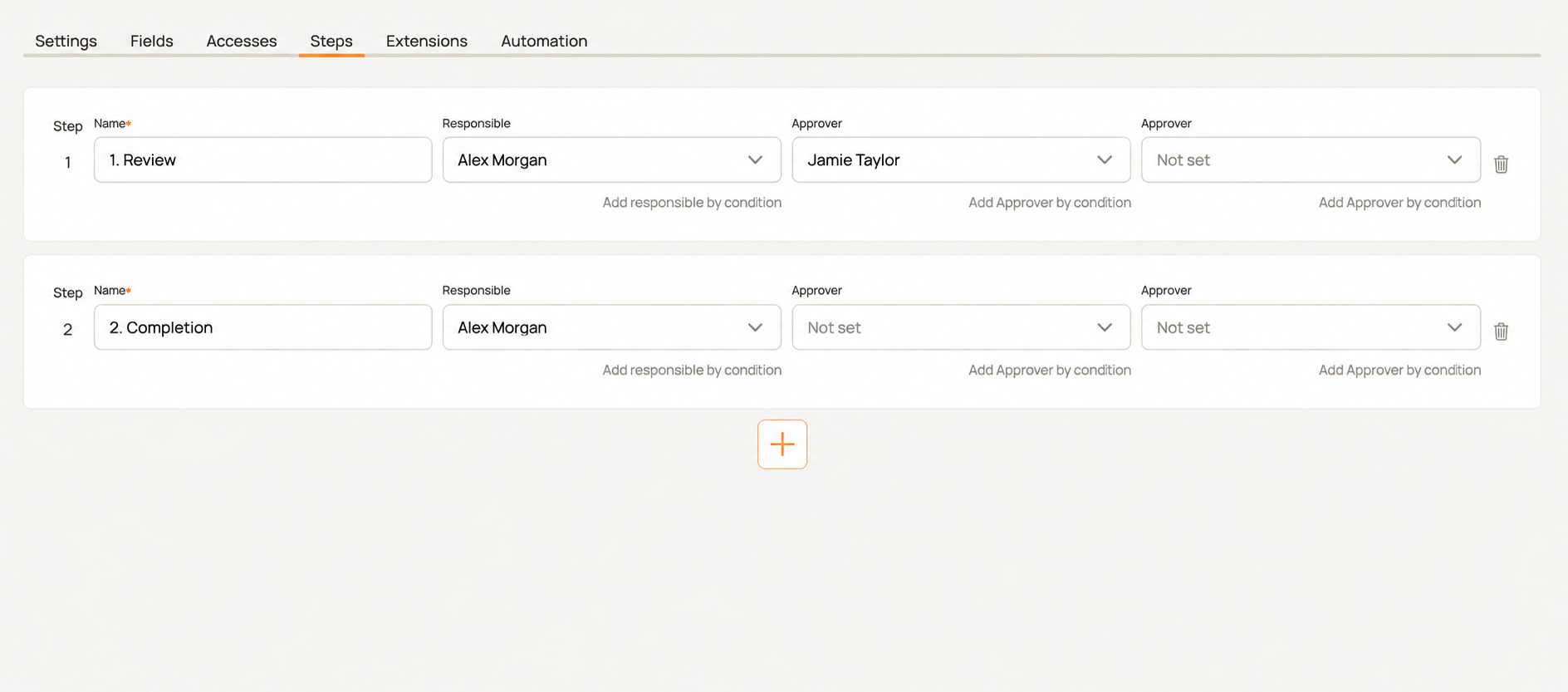
Демонстрационный пример на основе интерфейса HCAPP. Имена Alex Morgan и Jamie Taylor вымышлены.
| Этап | Ответственный | Согласующий | Что происходит |
|---|---|---|---|
| 1. Review — проверка | Alex Morgan | Jamie Taylor | Alex проверяет данные, Jamie согласует результат. Для перехода нужны оба подтверждения. |
| 2. Completion — завершение | Alex Morgan | Не назначен | Alex выполняет оставшуюся работу и подтверждает этап. Для завершения задачи нужны соответствующие права. |
Для простого процесса достаточно одного этапа с ответственным. Добавляйте этапы, когда меняется исполнитель, требуется отдельная проверка или наступает следующая стадия работы.
Что настраивается на этапе
- Name — понятное название действия или стадии: «Проверка», «Выполнение», «Согласование оплаты».
- Responsible — кто отвечает за выполнение работы на этом этапе.
- Approver — кто дополнительно проверяет и подтверждает результат. На показанном экране есть два места для согласующих; ненужные оставьте Not set.
- Add responsible by condition и Add Approver by condition — правила выбора человека в зависимости от данных задачи.
Порядок карточек задаёт последовательность этапов. Кнопка + добавляет этап, значок корзины удаляет его из настройки маршрута. Номер в названии, например «1. Review», служит пояснением для пользователя, а не отдельным условием перехода.
Кого можно назначить
| Вариант | Когда использовать |
|---|---|
| Конкретный пользователь | Работу всегда выполняет или согласует определённый сотрудник. |
| Author | На этапе должен участвовать автор задачи. |
| Responsible | Нужно использовать текущего ответственного задачи. Если он ещё не задан, используется автор. |
| Отдел | Задачу должна получить группа сотрудников выбранного отдела. |
| Должность | Назначение определяется должностью сотрудников. |
| Статус пользователя | Нужны пользователи с выбранным статусом среди тех, кому уже доступна задача. |
Статус в списке назначений относится к пользователю, а не к текущему этапу или полю статуса задачи. Если назначение должно зависеть от значения поля задачи, используйте условие.
Назначение на отдел, должность или другую группу создаёт групповое назначение, а не отдельную обязанность подтвердить этап для каждого сотрудника. Для группового ответственного сначала определяется конкретный исполнитель — например, сотрудник берёт задачу на себя. Он затем подтверждает выполнение. Если необходимы независимые подтверждения нескольких людей, настройте отдельные назначения согласующих.
У выбранных сотрудников должен быть доступ к форме. Перед использованием маршрута убедитесь, что отделы, должности и статусы заполнены и правила действительно находят нужных людей. Маршрут не заменяет настройки доступа.
Назначение по условию
Нажмите Add responsible by condition или Add Approver by condition, выберите пользователя и задайте условие по автору либо значению поля задачи.
Например, при сумме заказа больше 1 000 согласующим становится Jamie Taylor; в остальных случаях используется основной согласующий из карточки этапа. Если совпало несколько условий, применяется первое подходящее. Если ни одно не совпало, используется основное назначение.
Так можно распределять работу по сумме, автору или другому поддерживаемому значению без создания отдельного маршрута для каждого случая. Условия выбирают исполнителя при создании назначения этапа; это не команды немедленного перехода между этапами.
Как задача переходит дальше
- При входе в этап создаются назначения по его настройкам.
- Ответственный выполняет работу и подтверждает своё назначение.
- Каждый назначенный согласующий подтверждает своё назначение. Пока остаётся хотя бы одно неподтверждённое, этап не завершён.
- После всех подтверждений задача переходит к следующему этапу, которому ещё требуется подтверждение.
В примере подтверждения Alex недостаточно для выхода из Review: требуется также Jamie. Сохранение полей или обычный комментарий не заменяют подтверждение этапа.
Когда больше нет этапов, ожидающих подтверждения, задача завершается. У пользователя, чьё действие завершает задачу, должны быть права close — например, Update, close. Настройте их в доступах формы.
Возврат на этап для пересогласования
Если после проверки изменились данные, задачу можно вернуть на конкретный предыдущий этап, а не только на один шаг назад.
- Откройте задачу и разверните список её этапов.
- Найдите ранее пройденный этап и назначение человека, чьё подтверждение нужно запросить повторно.
- Используйте действие повторного запроса для этого назначения. Задача вернётся на соответствующий этап, а выбранное подтверждение будет снято.
- После исправлений назначенный пользователь подтверждает результат заново.
Например, на этапе Completion изменилась сумма. Верните задачу к согласованию Jamie на этапе Review, чтобы повторно проверить новые условия.
Возврат снимает выбранное подтверждение, а не все согласования маршрута. Остальные подтверждения сохраняются. При дальнейшем движении полностью подтверждённые этапы могут быть пропущены; если нужна повторная проверка несколькими людьми, запросите её для соответствующих назначений.
Поля на разных этапах
Настройки полей позволяют связать ввод данных с маршрутом:
- Visible on step — на каких этапах показывать поле.
- Required on step — на каких этапах значение обязательно.
- Immutable from step — начиная с каких этапов поле нельзя редактировать.
Например, сумму заполняют на проверке, а после согласования делают недоступной для редактирования. Подробнее — в настройках полей.
Как настроить маршрут
- Откройте настройки формы → Steps.
- Добавьте один или несколько этапов кнопкой + и задайте названия.
- Выберите ответственного для каждого этапа.
- При необходимости добавьте согласующих и условия назначения.
- Согласуйте маршрут с доступами пользователей и настройками полей.
- Нажмите Save.
Для проверки настройки пройдите пример задачи: подтвердите назначения первого этапа, убедитесь в переходе на второй и верните задачу на нужное согласование.