
Форма: структура и логика
Этот раздел описывает, что такое форма в системе, из чего она состоит, и как администратор управляет ею через вкладки.
1. Что такое форма (реестр тасков)
Форма — это контейнер для тасков и их данных, который задает:
- структуру полей (какие данные хранить),
- логику маршрута выполнения (шаги),
- правила доступа (кто и что может делать),
- дополнительные функции (расширения),
- отображение в списке задач (колонки, заголовок).
2. Из чего состоит форма (как это выглядит в UI)
Вкладки настройки формы
- Settings — базовые параметры формы и заголовка задачи.
- Template (fields) — список полей формы и их параметры.
- Access — доступы и права.
- Routes (steps) — шаги/маршрут выполнения.
- Extensions — расширения (email, webhook, и т.д.).

3. Базовые параметры формы (Settings)
Поля формы:
name— название формы.icon,icon_color— визуальная иконка и цвет.folder_id— папка, в которой хранится форма.
Настройки заголовка задачи (settings.task_title):
icon— показывать иконку.form_name— добавлять имя формы в заголовок.task_id— добавлять ID задачи.custom_title— пользовательский префикс заголовка.
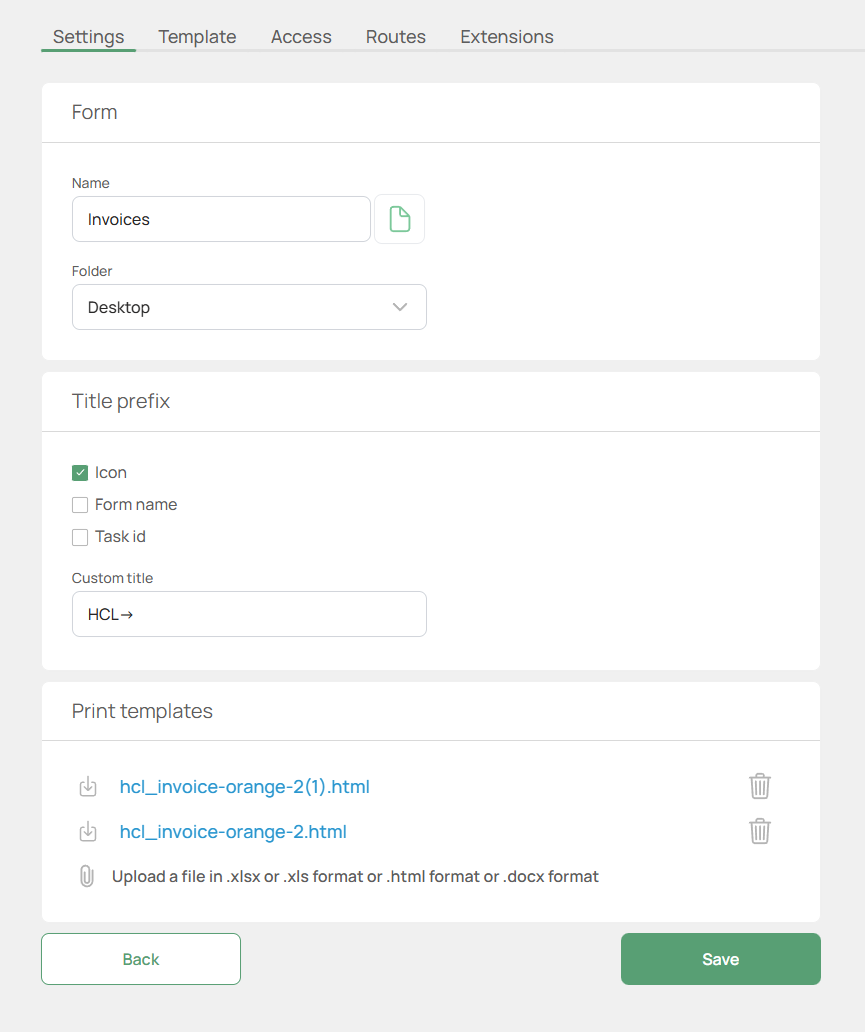
Print templates (Печатные шаблоны):
Print templates — это пользовательские шаблоны вывода задачи в файл (PDF) или на печать.
Поддерживаемые форматы: .html,.xlsx, .xls, .docx
Логика работы:
- каждый шаблон привязывается к конкретной форме,
- при печати или экспорте задачи система подставляет данные задачи в выбранный шаблон,
- шаблон определяет внешний вид документа (структуру, стили, фирменное оформление).
- одна форма может иметь несколько шаблонов печати,
- шаблоны можно добавлять и удалять без изменения структуры формы,
- изменение шаблона не влияет на данные задач, только на формат вывода.
4. Колонки в реестре тасков (settings.columns_order)
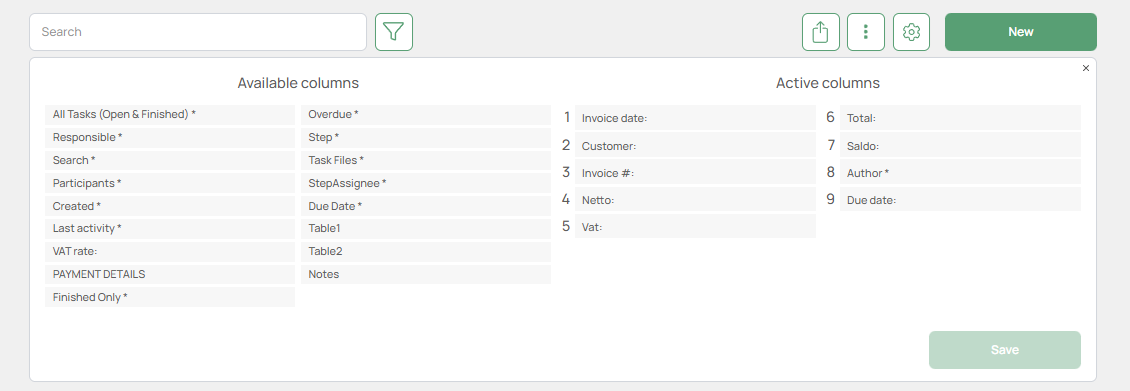
Форма хранит порядок колонок, которые отображаются в реестре тасков.
- Управление отображаемыми колонками в форме доступно только юзерам с правами ADMIN или SUPER-ADMIN
- Настройка колонок осуществляется в реестре тасков при нажатии на кнопку -
(слева от кнопки создания таска) - В левой части - доступные колонки, в правой - активные (видимые).
- Перетяните нужную колонку в блок Active columns и нажмите Save.
5. Поля формы (Template)
Вкладка Template используется для настройки состава полей формы:
- добавление и удаление полей,
- управление порядком,
- условия видимости и обязательности.
👉 Подробнее: Настройка полей формы
6. Доступы (Access)
Вкладка Access используется для настройки прав доступа к задачам данной формы.
Форма поддерживает доступы:
- по пользователям,
- по департаментам,
- по должностям,
- с различными правами (read / update / export и т.д.),
- с дополнительными условиями (если предусмотрено в интерфейсе).
👉 Подробнее: Доступы к форме
[SCR: вкладка Access]
7. Шаги (Steps / Routes)
Вкладка Steps используется для настройки маршрута выполнения задач формы.
Шаги определяют:
- имя этапа,
- позицию в маршруте,
- ответственных и согласующих,
- условия перехода или назначения (если поддерживается в интерфейсе).
👉 Подробнее: Настройка этапов (Workflow)
[SCR: вкладка Steps]
8. Расширения (Extensions)
Вкладка Extensions используется для подключения дополнительного функционала к форме.
Расширения позволяют:
- настраивать email-уведомления,
- отправлять данные через webhook,
- подключать интеграции и другие дополнительные возможности.
👉 Подробнее: Расширения формы
[SCR: вкладка Extensions]
9. Логика жизненного цикла формы (коротко)
Форма проходит следующий жизненный цикл:
- Создание — создается форма и автоматически выдается доступ администратору.
- Редактирование — можно изменять имя, иконку, папку, настройки заголовка задачи и порядок колонок.
- Дублирование — копируется форма и все ее поля.
- Удаление - форма удаляется вместе со всеми связанными задачами.
Важно! Форма удаляется вместе со всеми своими тасками!
[SCR: меню действий формы (создать / дублировать / удалить)]
10. Что важно помнить администратору
- Изменения формы не удаляют существующие задачи, но могут влиять на отображение данных.
- Порядок колонок списка задач — отдельная настройка и не совпадает с порядком полей формы.
- Заголовок задачи формируется из настроек
task_titleи значений полей, отмеченных как «Show in title».