
Календарь — Calendar
Расширение Calendar показывает задачи формы по дате и времени в режимах Month, Week и Day. Подходит для записей на услуги, заказов, рейсов и расписания специалистов. Настраивается для каждой формы отдельно и не является синхронизацией с Google Calendar или другим внешним календарём.
Включение и настройка
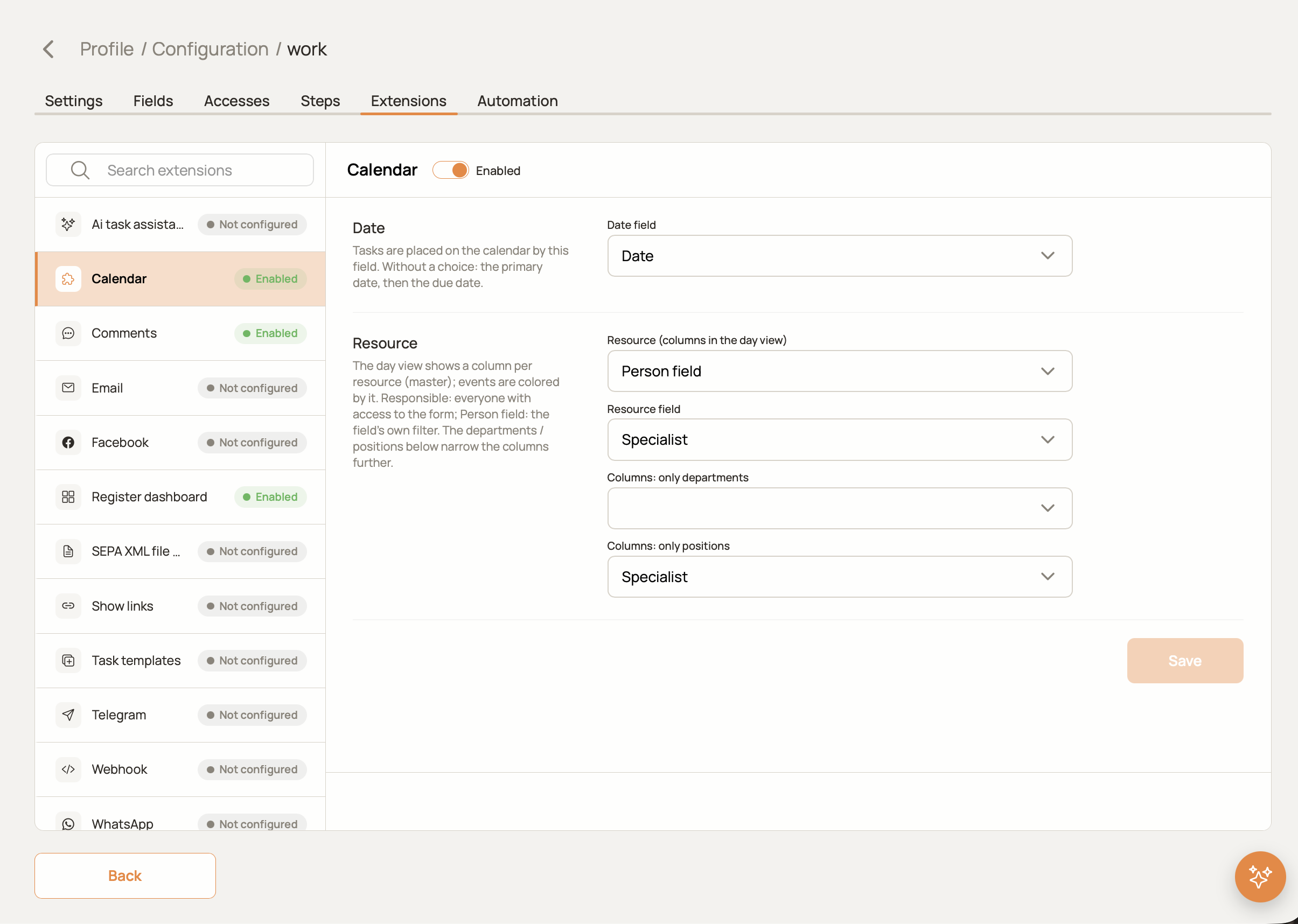
Суперадминистратор открывает Profile → Configuration → форма → Extensions → Calendar, включает расширение, задаёт настройки и нажимает Save.
Дата
В Date field выберите поле Date или Due Date, по которому задачи размещаются в календаре. Для работ с определёнными часами используйте дату со временем или временным интервалом. Если поле не выбрано, используется основная дата, затем срок выполнения, затем первое доступное поле Date. Если задача отображается не в тот день или без даты календаря, проверьте выбранное поле.
Ресурсы
Ресурс определяет фильтр и колонки дневного режима. Цвет события зависит от ресурса.
| Режим ресурса | Значение |
|---|---|
| Responsible | Группировка по ответственному; список пользователей определяется доступом к форме |
| Person field | Существующее поле Person, например Specialist |
| Form field | Связанные записи реестра: например, мастера, автомобили или помещения |
| None | Задачи без группировки по ресурсам |
Для Person и Form выберите соответствующее Resource field. Для ресурсов-пользователей параметры Columns: only departments и Columns: only positions ограничивают список отделами и должностями. Если отдельные фильтры календаря не заданы, у Person используется собственный фильтр поля по отделам и должностям. Фильтры календаря имеют приоритет. Боты и удалённые пользователи не отображаются в колонках пользователей.
Эти фильтры управляют отображением и не выдают доступ к форме или задачам.
Работа с календарём
- Откройте реестр формы и нажмите иконку календаря рядом с режимами списка и карточек.
- Выберите Month, Week или Day; используйте Today и стрелки для перехода между датами.
- В фильтре ресурсов найдите по имени и выберите нужных специалистов или ресурсы.
- Нажмите на событие, чтобы открыть предпросмотр задачи. Действия Edit, Open и Open in new tab доступны в зависимости от ваших прав.
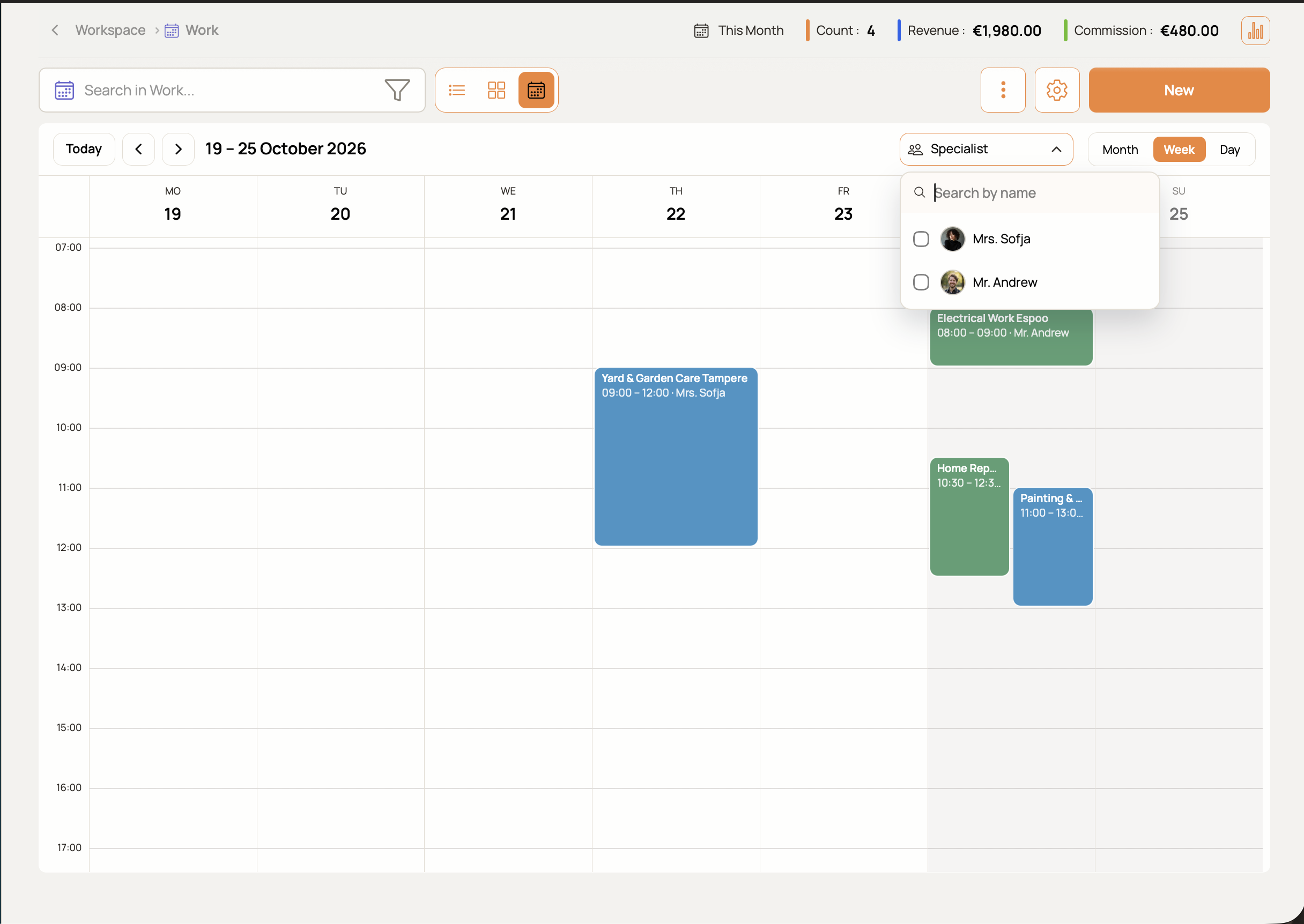
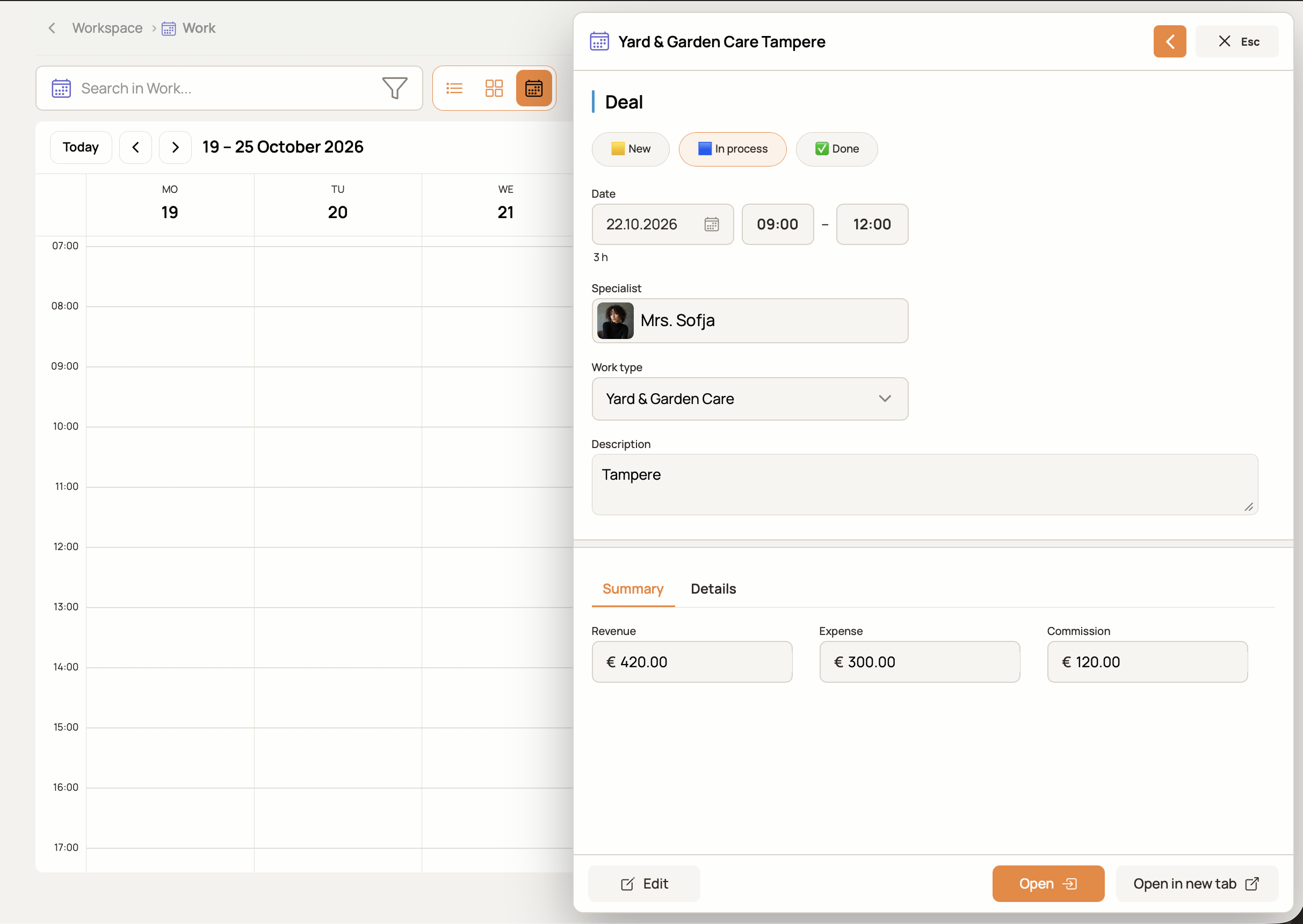
Поля и итоговые суммы в предпросмотре зависят от настройки формы. Пример Work на скриншоте не задаёт обязательную структуру задачи.
Пример: работы специалистов
Добавьте в форму заказов дату со временем и поле Person с названием Specialist. Выберите эти поля в настройках Calendar. Недельный режим покажет работы по дням, дневной сможет разделить их на колонки специалистов.
Если специалистам нужны ещё и внешние личные кабинеты, настройте Portal User → Master в их реестре. Это отдельная возможность: Calendar не создаёт учётные записи, а для работы с календарём портальные пользователи не обязательны.
Рабочие часы и отпуска
Для ресурсов-пользователей календарь использует график и отсутствия из профиля, чтобы показать нерабочие периоды. Они задаются в Profile → Users → пользователь → Edit → Work.